> ## Documentation Index
> Fetch the complete documentation index at: https://cubed3-feat-druid-driver-streaming.mintlify.site/llms.txt
> Use this file to discover all available pages before exploring further.
# Integration with Grafana Cloud
> Grafana Cloud is a popular fully managed observability service. This guide demonstrates how to set up Cube Cloud to export logs to Grafana Cloud.
[Grafana Cloud][grafana] is a popular fully managed observability service. This
guide demonstrates how to set up Cube Cloud to export logs to Grafana Cloud.
## Configuration
First, enable [monitoring integrations][ref-monitoring-integrations] in Cube
Cloud.
### Exporting logs
To export logs to Grafana Cloud, go to your account and get credentials for
Loki, the logging service in Grafana Cloud:
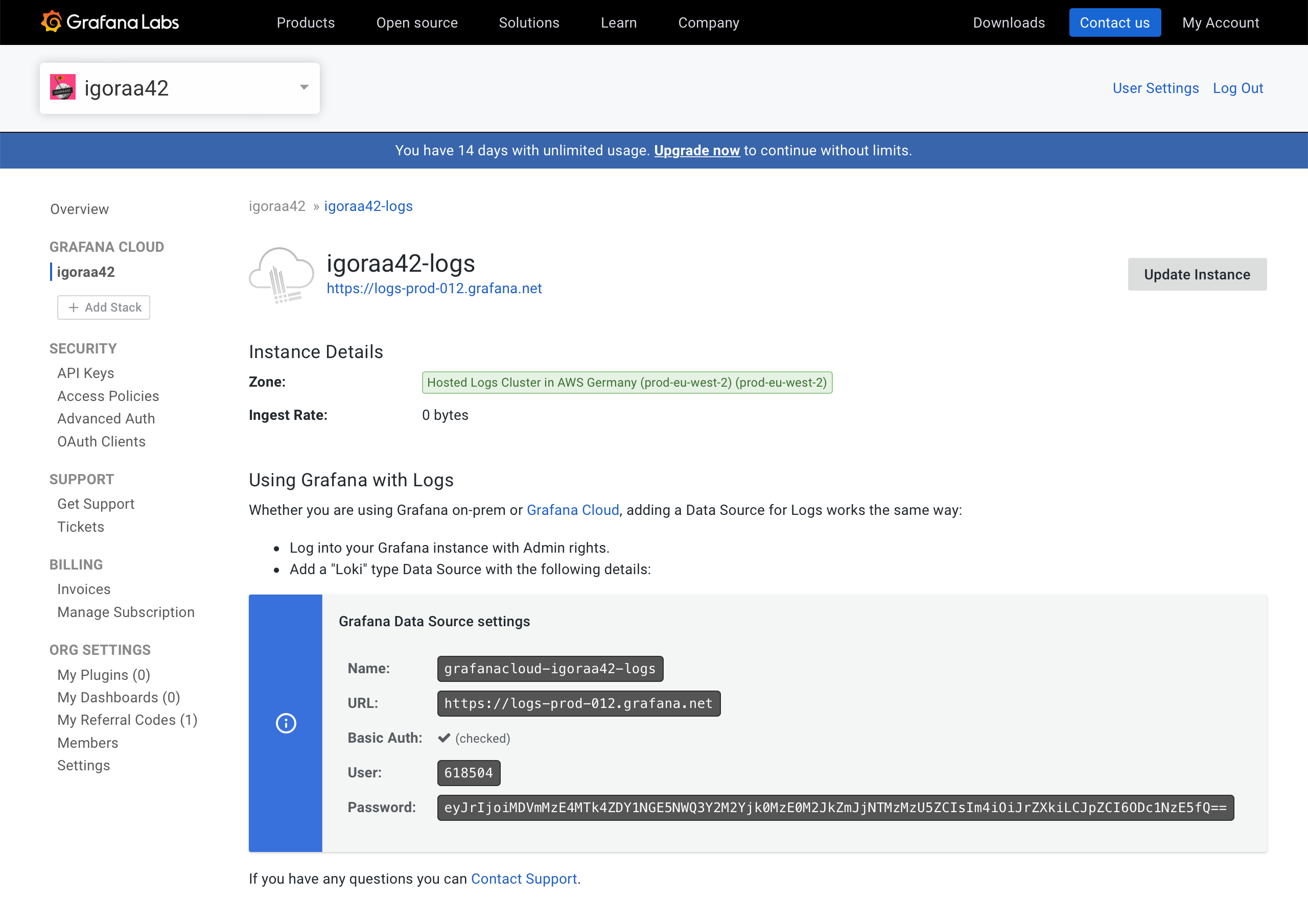 Then, configure the [`loki`][vector-loki] sink in your [`vector.toml`
configuration file][ref-monitoring-integrations-conf].
Example configuration:
```toml theme={null}
[sinks.loki]
type = "loki"
inputs = [
"cubejs-server",
"refresh-scheduler",
"warmup-job",
"cubestore"
]
endpoint = "https://logs-prod-012.grafana.net"
[sinks.loki.auth]
strategy = "basic"
user = "$CUBE_CLOUD_MONITORING_GRAFANA_CLOUD_USER"
password = "$CUBE_CLOUD_MONITORING_GRAFANA_CLOUD_PASSWORD"
[sinks.loki.encoding]
codec = "json"
[sinks.loki.cubestore]
levels = [
"trace",
"info",
"debug",
"error"
]
[sinks.loki.labels]
app = "cube-cloud"
env = "production"
```
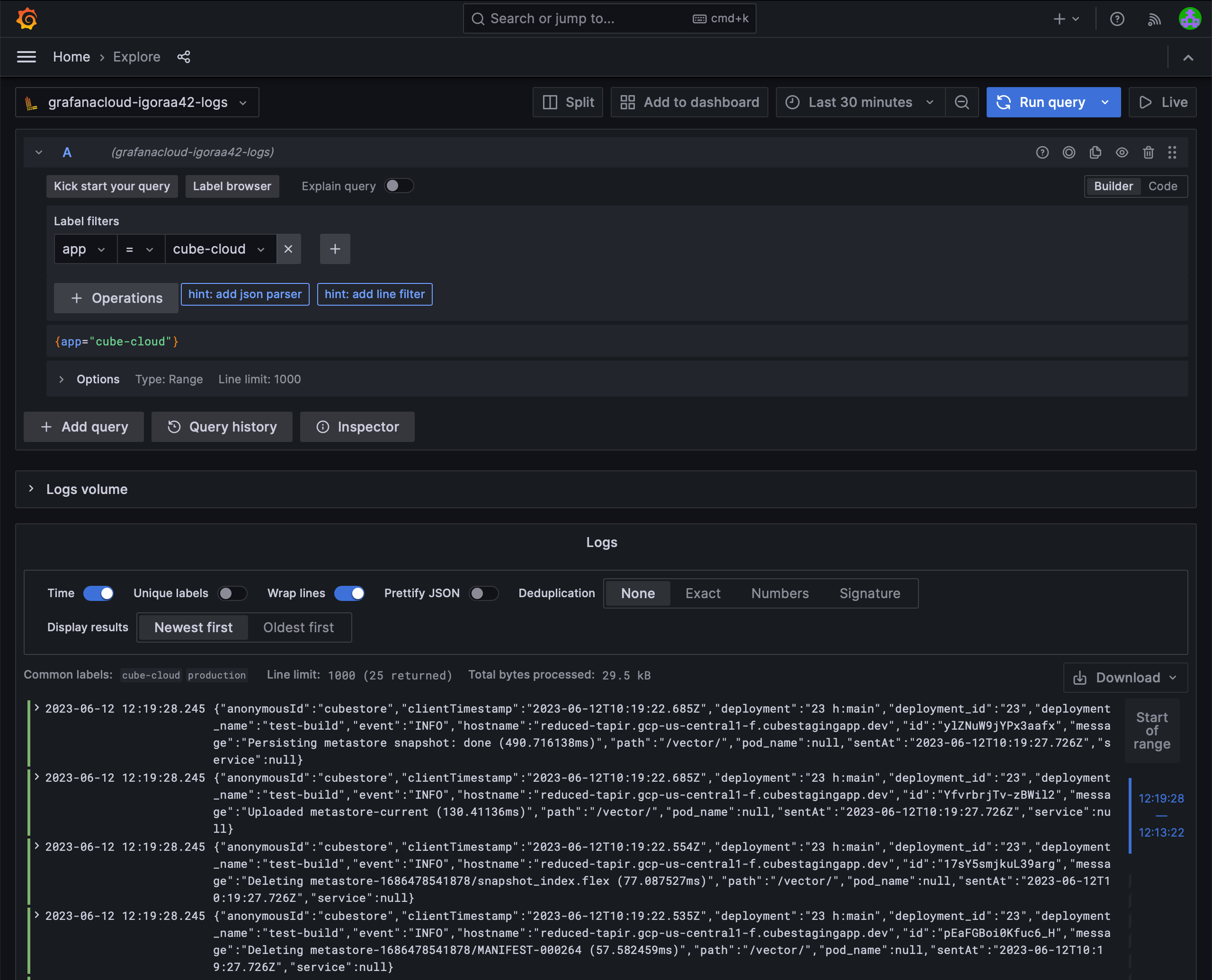
Commit the configuration for Vector, it should take effect in a minute. Then,
navigate to **Logs** in Grafana Cloud and watch the logs coming.
Then, configure the [`loki`][vector-loki] sink in your [`vector.toml`
configuration file][ref-monitoring-integrations-conf].
Example configuration:
```toml theme={null}
[sinks.loki]
type = "loki"
inputs = [
"cubejs-server",
"refresh-scheduler",
"warmup-job",
"cubestore"
]
endpoint = "https://logs-prod-012.grafana.net"
[sinks.loki.auth]
strategy = "basic"
user = "$CUBE_CLOUD_MONITORING_GRAFANA_CLOUD_USER"
password = "$CUBE_CLOUD_MONITORING_GRAFANA_CLOUD_PASSWORD"
[sinks.loki.encoding]
codec = "json"
[sinks.loki.cubestore]
levels = [
"trace",
"info",
"debug",
"error"
]
[sinks.loki.labels]
app = "cube-cloud"
env = "production"
```
Commit the configuration for Vector, it should take effect in a minute. Then,
navigate to **Logs** in Grafana Cloud and watch the logs coming.
 ### Exporting metrics
To export metrics to Grafana Cloud, go to your account and get credentials for
Prometheus, the metrics service in Grafana Cloud:
### Exporting metrics
To export metrics to Grafana Cloud, go to your account and get credentials for
Prometheus, the metrics service in Grafana Cloud:
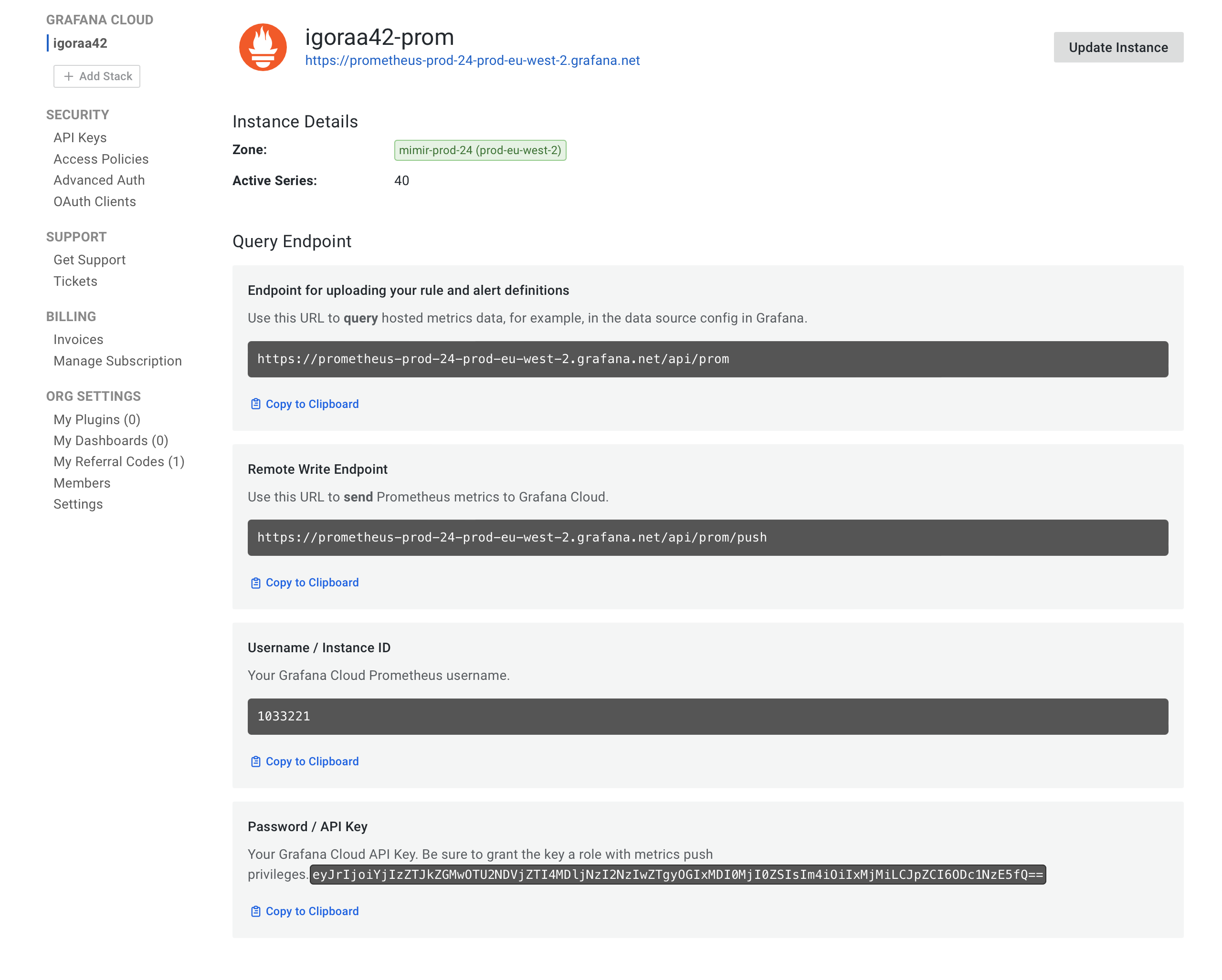 Then, configure the [`prometheus_remote_write`][vector-prometheus-rw] sink in
your [`vector.toml` configuration file][ref-monitoring-integrations-conf].
Example configuration:
```toml theme={null}
[sinks.prometheus]
type = "prometheus_remote_write"
inputs = [
"metrics"
]
endpoint = "https://prometheus-prod-24-prod-eu-west-2.grafana.net/api/prom/push"
[sinks.prometheus.auth]
strategy = "basic"
user = "1033221"
password = "eyJrIjoiYTg1OTQ2OGY4Yzg3MTQxODc5OTA4NDUxMGM4NTA2ZDQ3ZjliYWZjOCIsIm4iOiJwcnciLCJpZCI6ODc1NzE5fQ=="
```
Commit the configuration for Vector, it should take effect in a minute. Then,
navigate to **Explore** in Grafana Cloud, select metrics from the drop
down:
Then, configure the [`prometheus_remote_write`][vector-prometheus-rw] sink in
your [`vector.toml` configuration file][ref-monitoring-integrations-conf].
Example configuration:
```toml theme={null}
[sinks.prometheus]
type = "prometheus_remote_write"
inputs = [
"metrics"
]
endpoint = "https://prometheus-prod-24-prod-eu-west-2.grafana.net/api/prom/push"
[sinks.prometheus.auth]
strategy = "basic"
user = "1033221"
password = "eyJrIjoiYTg1OTQ2OGY4Yzg3MTQxODc5OTA4NDUxMGM4NTA2ZDQ3ZjliYWZjOCIsIm4iOiJwcnciLCJpZCI6ODc1NzE5fQ=="
```
Commit the configuration for Vector, it should take effect in a minute. Then,
navigate to **Explore** in Grafana Cloud, select metrics from the drop
down:
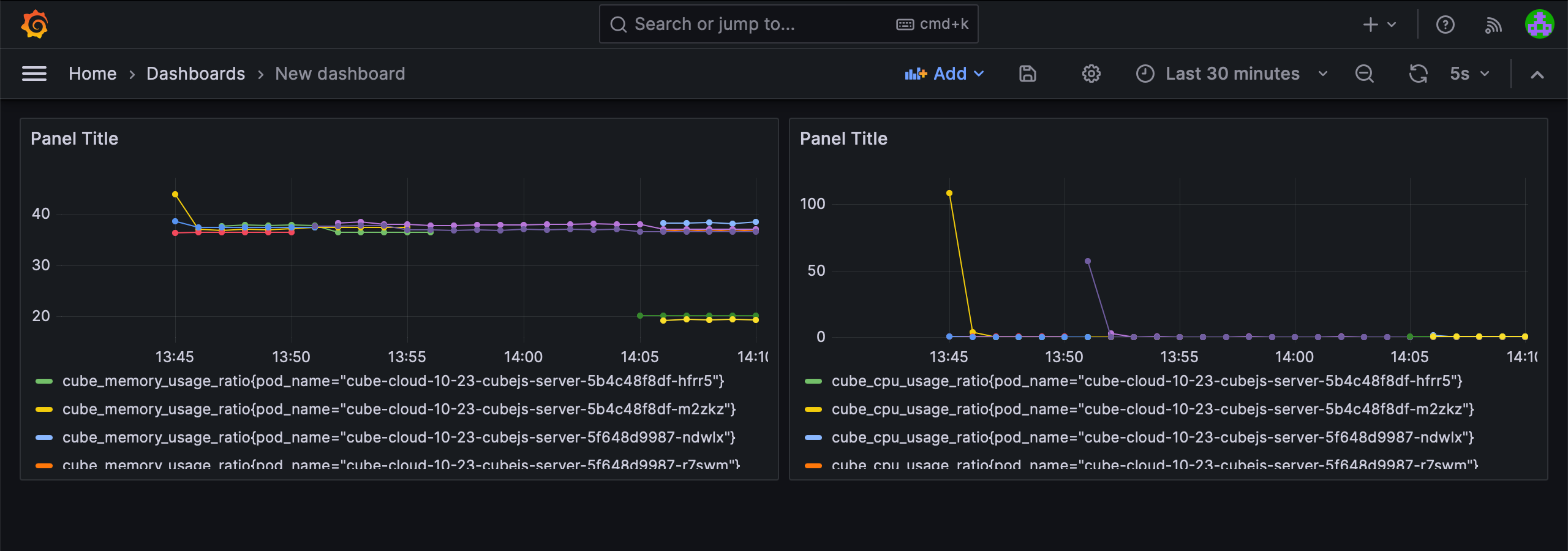
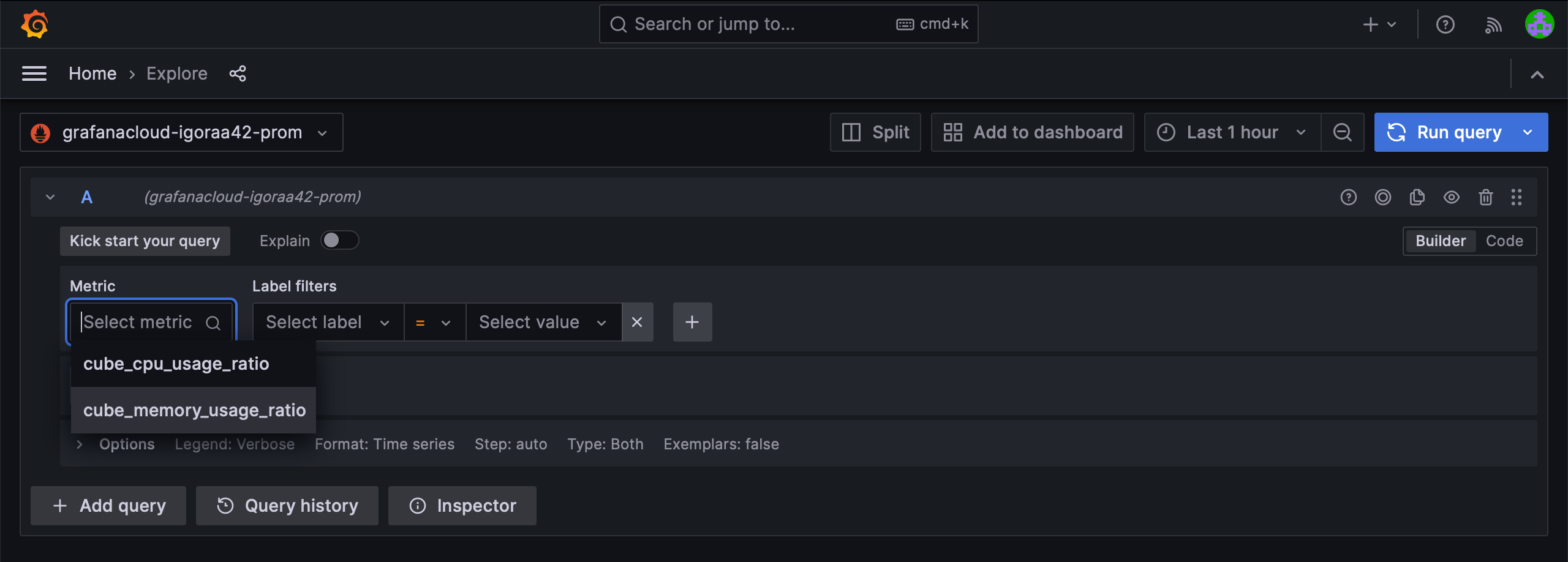 Then, you can create visualizations and add them to a dashboard:
 [grafana]: https://grafana.com
[vector-loki]: https://vector.dev/docs/reference/configuration/sinks/loki/
[vector-prometheus-rw]: https://vector.dev/docs/reference/configuration/sinks/prometheus_remote_write/
[ref-monitoring-integrations]: /admin/monitoring/monitoring-integrations
[ref-monitoring-integrations-conf]: /admin/monitoring/monitoring-integrations#configuration
[grafana]: https://grafana.com
[vector-loki]: https://vector.dev/docs/reference/configuration/sinks/loki/
[vector-prometheus-rw]: https://vector.dev/docs/reference/configuration/sinks/prometheus_remote_write/
[ref-monitoring-integrations]: /admin/monitoring/monitoring-integrations
[ref-monitoring-integrations-conf]: /admin/monitoring/monitoring-integrations#configuration